


下载安装教程
iPhone、iPad 直接在 App Store 下载;Mac 跟着下面的步骤装,大约 3 分钟,每一步都有图。
📱iPhone 和 iPad
直接在 App Store 下载,不用装安装包。和 Mac 版共用同一个账号:小猫、课程记录、单词本三端互通。
iPhone / iPad · 在 App Store 下载
1先看看你的电脑能不能用
Mac 版要满足两个条件:
- 芯片是 Apple M 系列(M1、M2、M3、M4……)
- 系统是 macOS 26 或更新
怎么查:点屏幕最左上角的苹果标志 ,再点「关于本机」。
2下载安装包
点下面这个蓝色按钮。浏览器会开始下载一个叫 OldCat.dmg 的文件(大约 20 MB)。
下载完以后,它会在「下载」文件夹里。找到它的方法:看屏幕最下面的程序坞,点右边那个带向下箭头的文件夹。
3双击打开安装包
在「下载」里找到 OldCat.dmg,用鼠标快速点两下(双击)。等几秒,会弹出下面这个窗口:
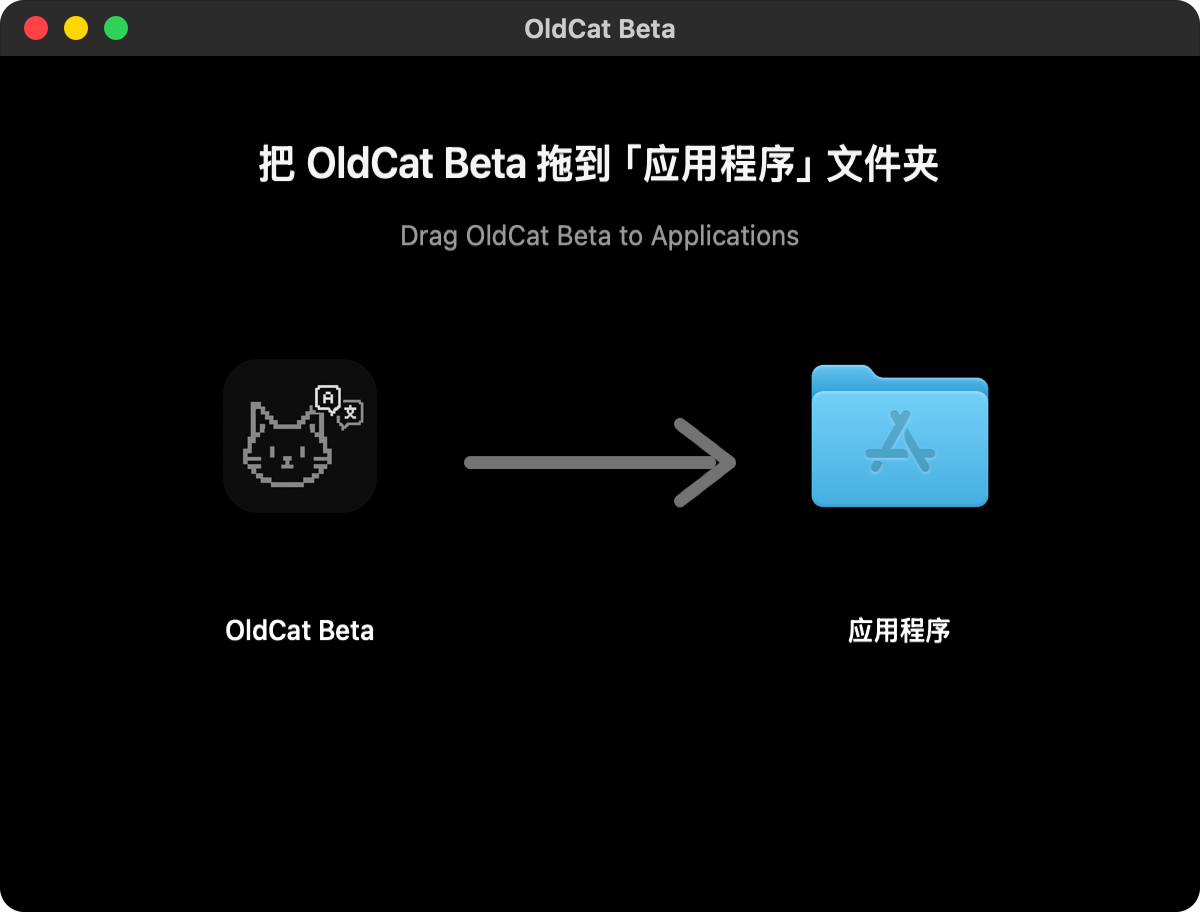
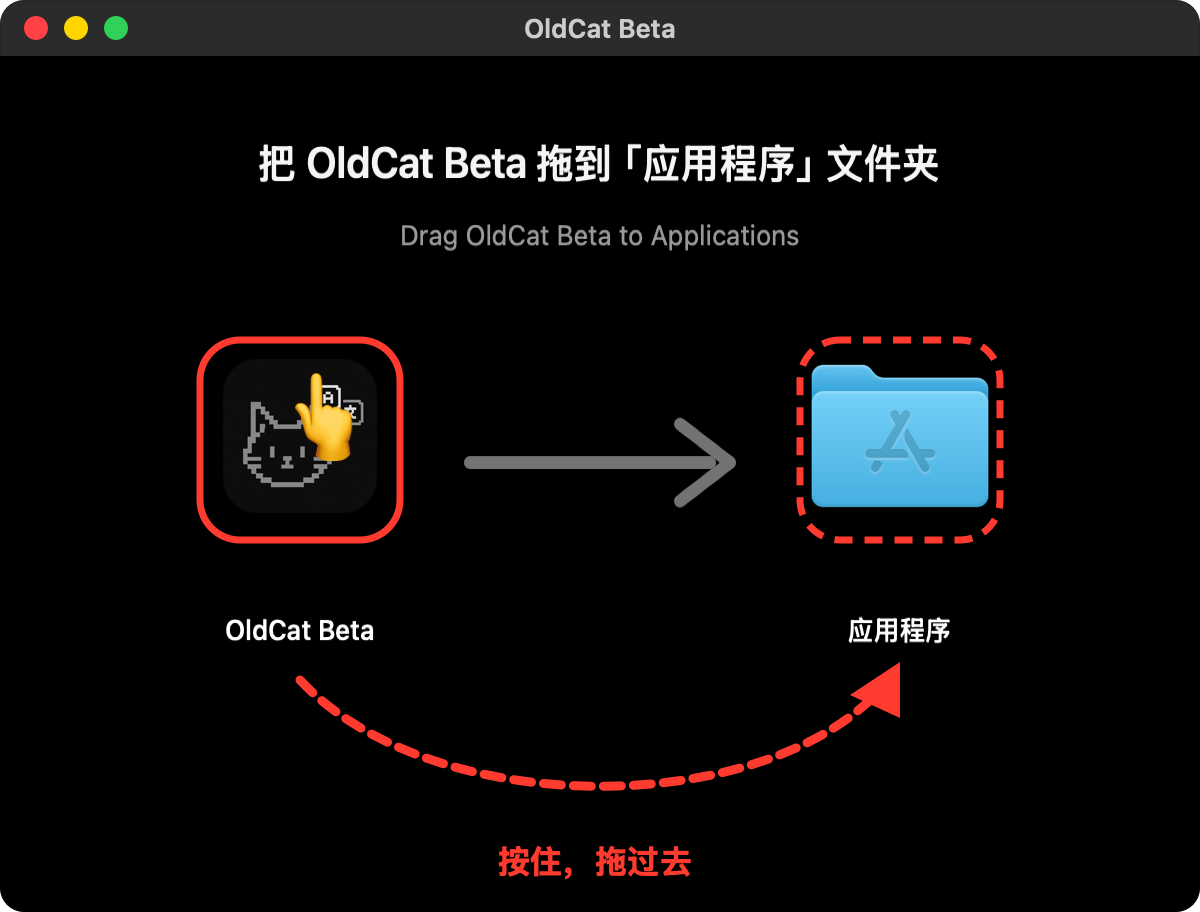
4把小猫拖进「应用程序」
- 把鼠标放在左边的小猫图标(紫色底的橘色小猫)上;
- 按住鼠标(触控板就是按住不松手);
- 一直按着,往右拖到蓝色的「应用程序」文件夹上;
- 松手。会出现一个复制进度条,等它走完就装好了。
5第一次打开 OldCat
按键盘上的 ⌘ command + 空格,输入 OldCat,按 return ⏎。
或者:打开「访达」,点左边的「应用程序」,找到紫色底的小猫图标 OldCat,双击它。
6允许使用麦克风
OldCat 要「听」老师讲课,所以会问你能不能用麦克风,点「允许」。
“OldCat”想要访问麦克风。
OldCat 用麦克风听老师讲课,并把语音转成文字。
不允许允许7注册账号,开始用
打开后会看到登录窗口。第一次用,点下面的「创建新账号」,然后一步一步来:
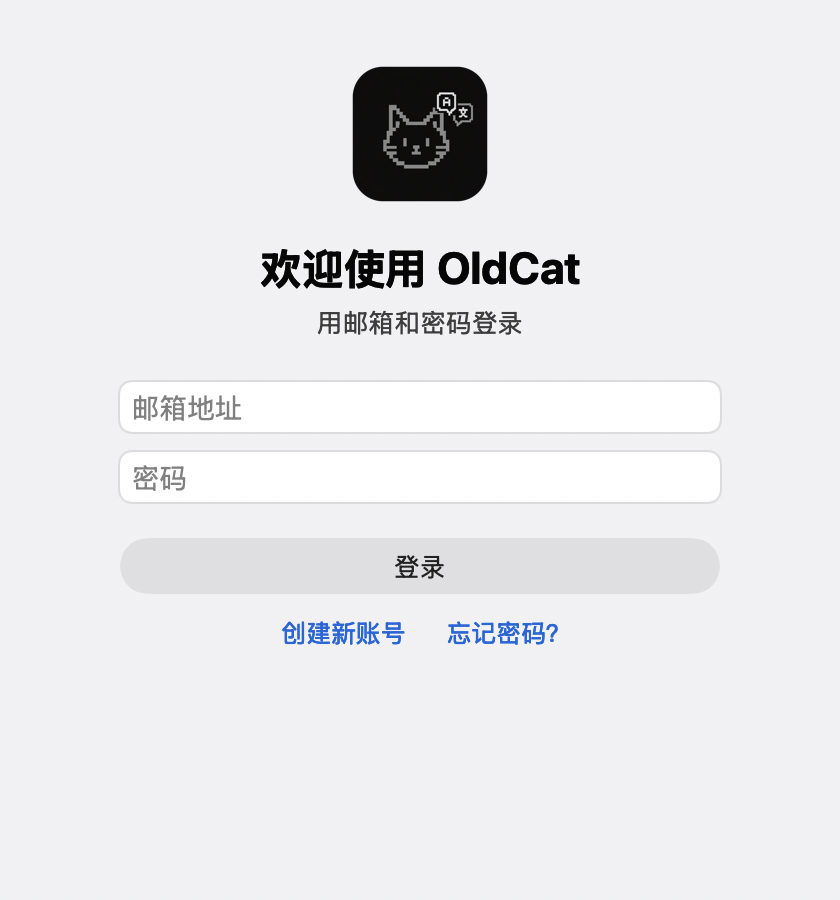
- 输入邮箱,点「下一步」;
- 去邮箱里找一封 OldCat 验证码 邮件,把 6 位数字填进来(找不到就看看「垃圾邮件」);
- 设置密码(至少 8 位),输两遍;
- 捏一只自己的小猫:选品种、毛色、脸型和眼睛,左右拖动小猫可以转身看,再起个名字,点「完成注册」。
第一次进入时会弹出「用 AI 功能前,先跟你说一声」:实时字幕、翻译和笔记需要把课堂语音交给 AI 处理。点「同意」就能用;点「暂不同意」也没关系,录音、课件和手写笔记照常能用。
完成!上课时点「开始上课」,OldCat 就会开始听课和翻译;下课点「结束」保存。
?遇到问题
双击安装包没反应 / 打不开
可能还没下载完,或者下载坏了。删掉它,重新点第 2 步的按钮下载一次。别用微信、QQ 里的「解压」打开,直接在「下载」文件夹里双击。
找不到 OldCat 在哪
按 ⌘ command + 空格,输入 OldCat,按 return ⏎。想以后方便打开:打开 OldCat 后,在程序坞的小猫图标上点右键 →「选项」→「在程序坞中保留」。
还是不行? 发邮件到 [email protected],最好附一张截图(按 ⌘ + shift + 4 再框选就能截图)。