下載安裝教學
跟著做,大約 3 分鐘。每一步都有圖,不太會用電腦也沒關係。
1先看看你的電腦能不能用
OldCat 目前只能在 Apple 的 Mac 電腦上用,而且要符合兩個條件:
- 晶片是 Apple M 系列(M1、M2、M3、M4……)
- 系統是 macOS 26 或更新版本
怎麼查:點螢幕最左上角的蘋果標誌 ,再點「關於這台 Mac」。
2下載安裝檔
點下面這個藍色按鈕。瀏覽器會開始下載一個叫 OldCat-Beta.dmg 的檔案(大約 18 MB)。
下載好之後,它會在「下載項目」資料夾裡。找它的方法:看螢幕最下面的 Dock,點右邊那個有向下箭頭的資料夾。
3按兩下打開安裝檔
在「下載項目」裡找到 OldCat-Beta.dmg,用滑鼠快速點兩下。等幾秒,會跳出下面這個視窗:
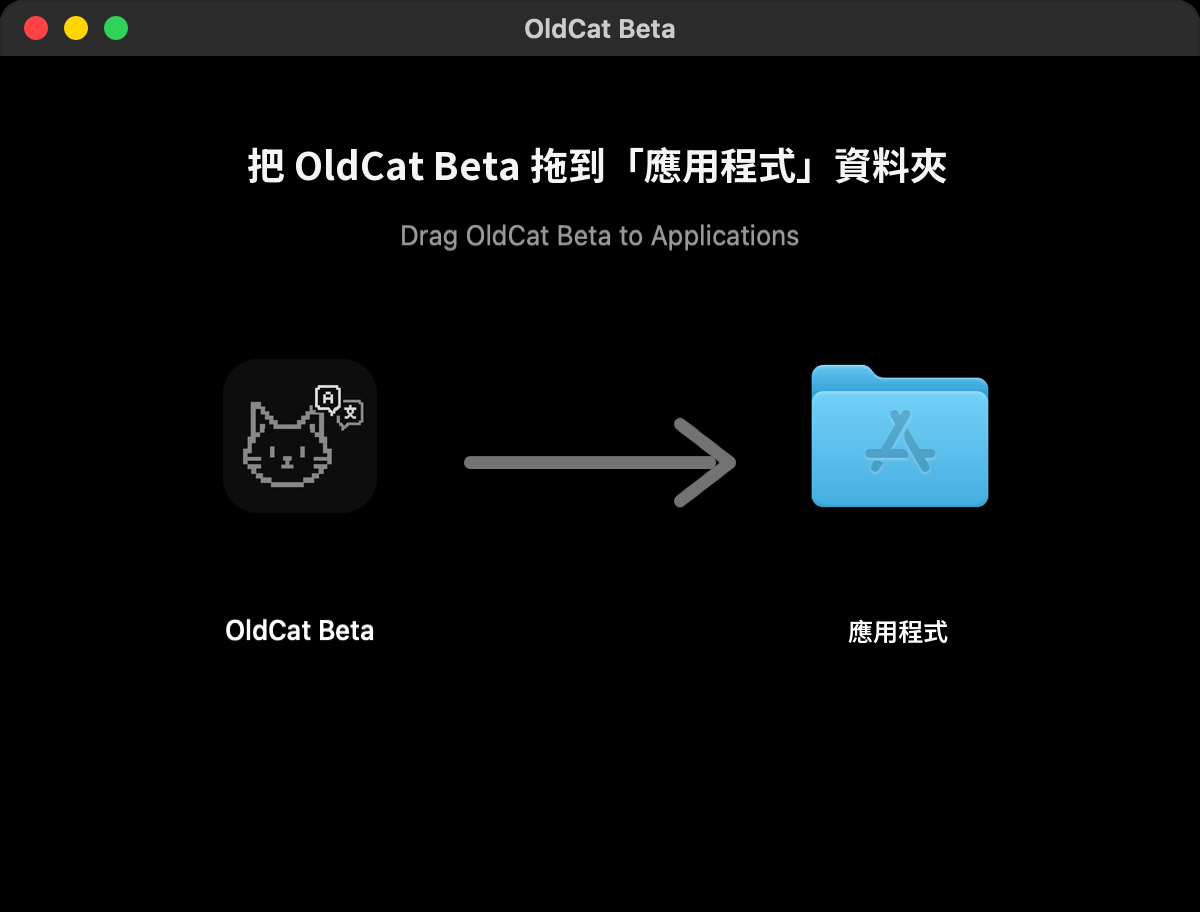
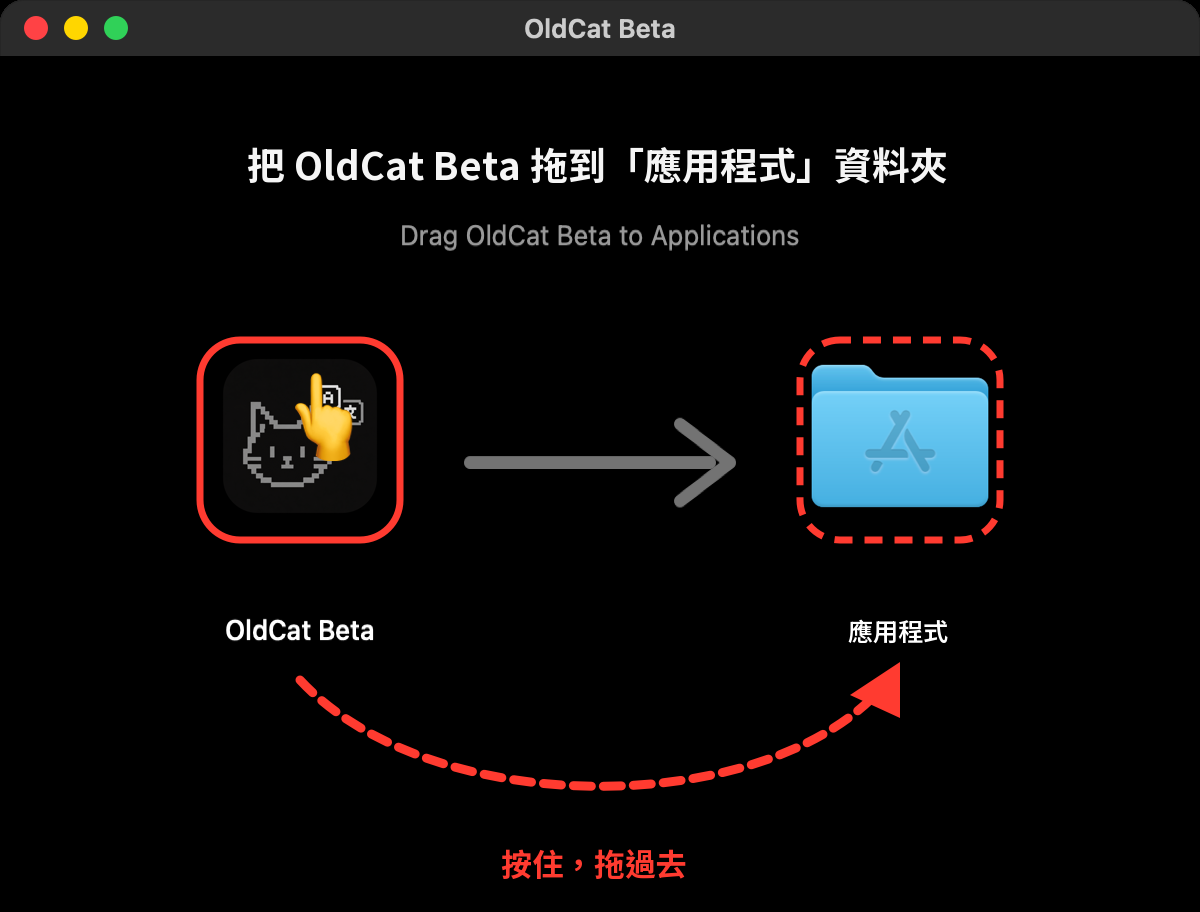
4把小貓拖進「應用程式」
- 把滑鼠移到左邊的小貓圖示(紫色底的橘色小貓)上;
- 按住滑鼠(觸控式軌跡板就是按住不放);
- 一直按著,往右拖到藍色的「應用程式」資料夾上;
- 放開。會出現一條拷貝進度列,跑完就裝好了。
5第一次打開 OldCat
按鍵盤上的 ⌘ command + 空白鍵,輸入 OldCat,按 return ⏎。
或者:打開「Finder」,點左邊的「應用程式」,找到紫色底的小貓圖示 OldCat Beta,按兩下。
6被系統擋住了?這樣放行(只要做一次)
因為現在是測試版,第一次打開時,Mac 很可能會跳出提示,說「OldCat Beta」未打開。這是正常的,不是病毒,照下面做:
「OldCat Beta」未打開
Apple 無法驗證「OldCat Beta」是否包含可能危害 Mac 安全或洩漏隱私的惡意軟體。
完成丟到垃圾桶- 點螢幕最左上角的蘋果標誌 ,選「系統設定」;
- 在左邊找到「隱私權與安全性」,點它;
- 右邊往下捲到最底下的「安全性」,會看到一句「已阻擋「OldCat Beta」…」,點旁邊的「強制打開」。
接著會再問一次,點「強制打開」,然後輸入開機密碼(或按一下指紋)。之後就能正常打開,以後不會再問。
要打開「OldCat Beta」嗎?
只有在確定這個 App 來自可信任的來源時才打開。
強制打開完成7允許使用麥克風
OldCat 要「聽」老師上課,所以會問你能不能用麥克風,點「允許」。
「OldCat Beta」想要取用麥克風。
OldCat 用麥克風聽老師上課,並在本機把語音轉成文字。
不允許允許8註冊帳號,開始使用
打開後會看到登入視窗。第一次用,點下面的「建立新帳號」,然後一步一步來:
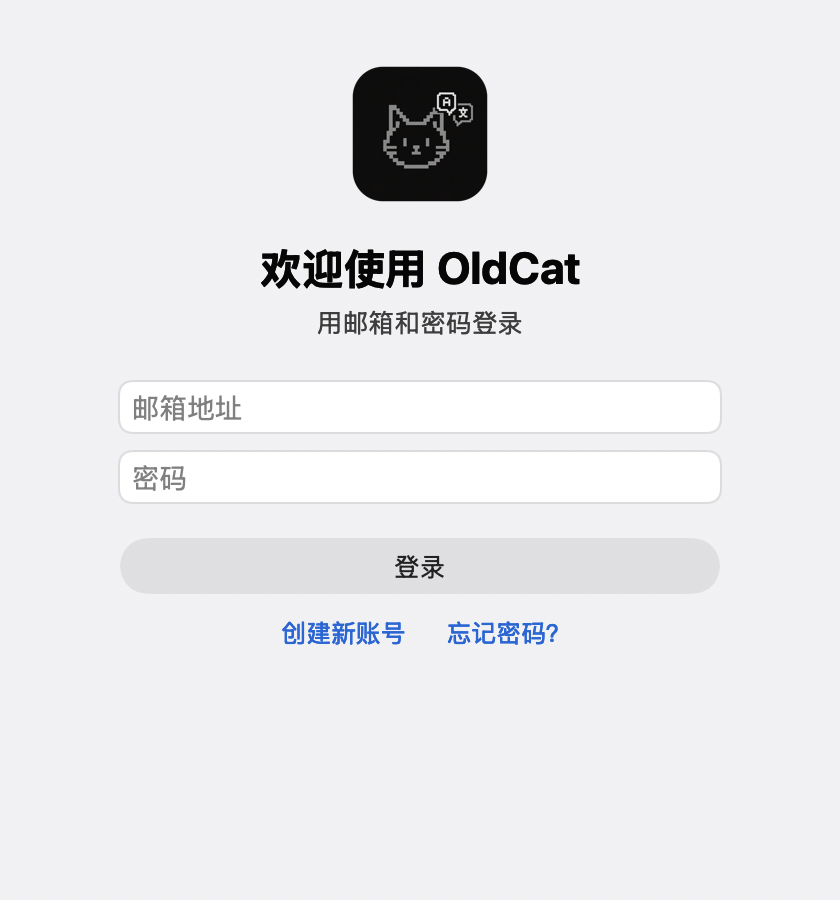
- 輸入電子郵件,點「下一步」;
- 到信箱找一封 OldCat 驗證碼 的信,把 6 位數字填進來(找不到就看看「垃圾郵件」);
- 設定密碼(至少 8 位),輸入兩次;
- 捏一隻自己的小貓:選品種、毛色、臉型和眼睛,左右拖動小貓可以讓牠轉身,再取個名字,點「完成註冊」。
第一次進入時會問你,能不能把上課內容交給 AI 處理(用來即時翻譯和做筆記,我們不會保存),點「同意」。
完成!上課時點主視窗上方的「開始」,OldCat 就會開始聽課和翻譯;下課點「停止」儲存。
📱iPhone 和 iPad
手機和平板版即將登上 App Store,和 Mac 版共用同一個帳號:小貓、課程紀錄、單字本三個裝置互通。
iPhone 版 · 即將上架iPad 版 · 即將上架
上架後,這裡會換成 App Store 的下載按鈕。
?遇到問題
提示「已損毀,無法打開」或「應用程式“Finder”沒有權限」
- 按 ⌘ command + 空白鍵,輸入「終端機」,按 return ⏎,會打開一個黑色或白色的文字視窗;
- 點一下下面這行字(會整行選取),按 ⌘ command + C 拷貝:
xattr -cr "/Applications/OldCat Beta.app"
- 回到終端機視窗,按 ⌘ command + V 貼上,再按 return ⏎。沒有出現任何訊息就是成功了;
- 再到「應用程式」裡按兩下 OldCat Beta。
按兩下安裝檔沒反應 / 打不開
可能還沒下載完,或下載的檔案壞了。刪掉它,重新點第 2 步的按鈕再下載一次。不要用 LINE、微信裡的「解壓縮」打開,直接在「下載項目」資料夾裡按兩下。
找不到 OldCat 在哪
按 ⌘ command + 空白鍵,輸入 OldCat,按 return ⏎。想以後更方便打開:打開 OldCat 後,在 Dock 的小貓圖示上按右鍵 →「選項」→「保留在 Dock 中」。
還是不行? 寄信到 [email protected],最好附一張截圖(按 ⌘ + shift + 4 再框選範圍就能截圖)。