インストール方法
手順どおりに進めれば3分ほど。どのステップにも画像があるので、パソコンに慣れていなくても大丈夫です。
1まず、使える Mac か確認しましょう
OldCat は今のところ Mac 専用で、次の2つの条件が必要です。
- チップが Apple M シリーズ(M1、M2、M3、M4…)
- OS が macOS 26 以降
確認方法:画面の左上にある Apple メニューをクリックして、「このMacについて」を選びます。
2インストーラをダウンロード
下の青いボタンを押してください。ブラウザが OldCat-Beta.dmg(約18MB)というファイルのダウンロードを始めます。
ダウンロードが終わると、「ダウンロード」フォルダに入っています。見つけ方:画面下の Dock の右側にある下向き矢印のフォルダをクリックします。
3インストーラをダブルクリック
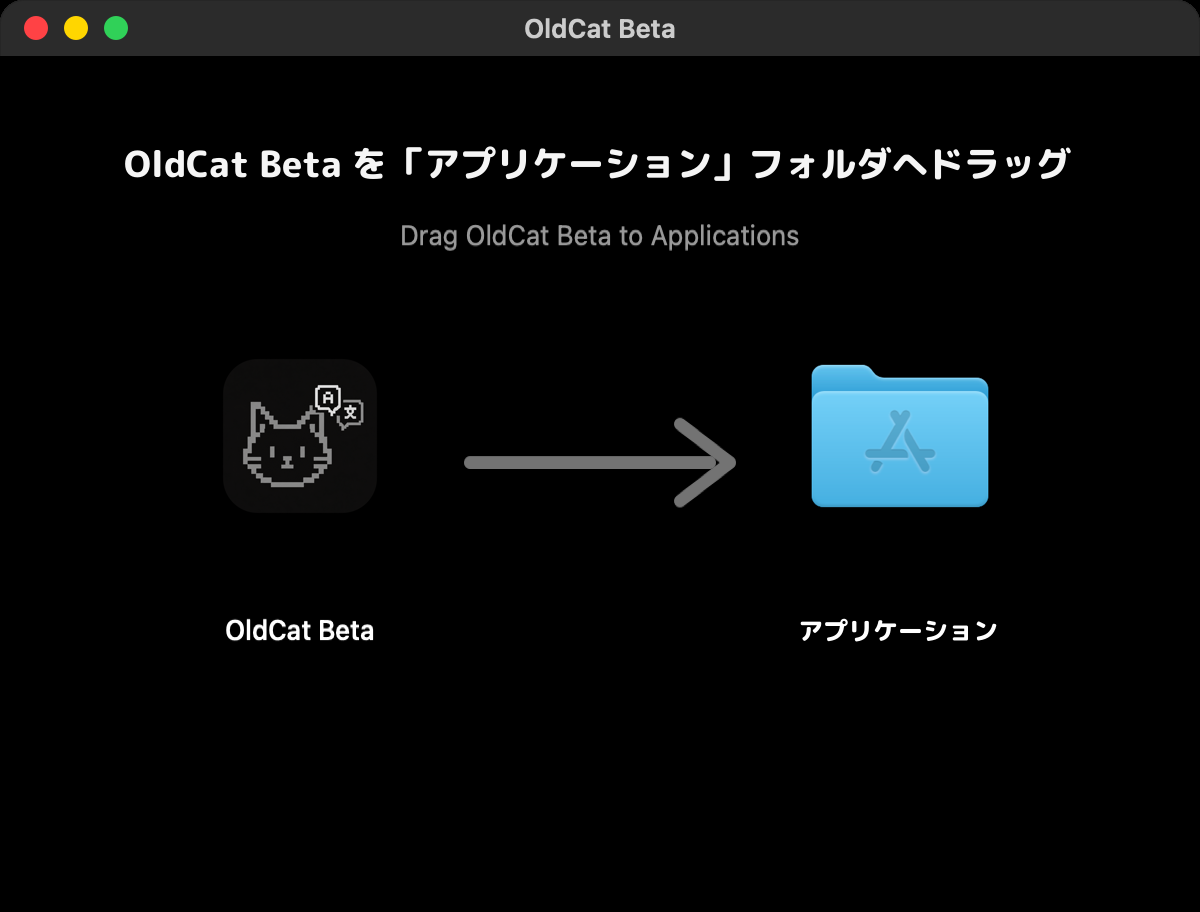
「ダウンロード」の中の OldCat-Beta.dmg をすばやく2回クリック(ダブルクリック)します。数秒待つと、こんなウィンドウが出てきます。
4猫を「アプリケーション」へドラッグ
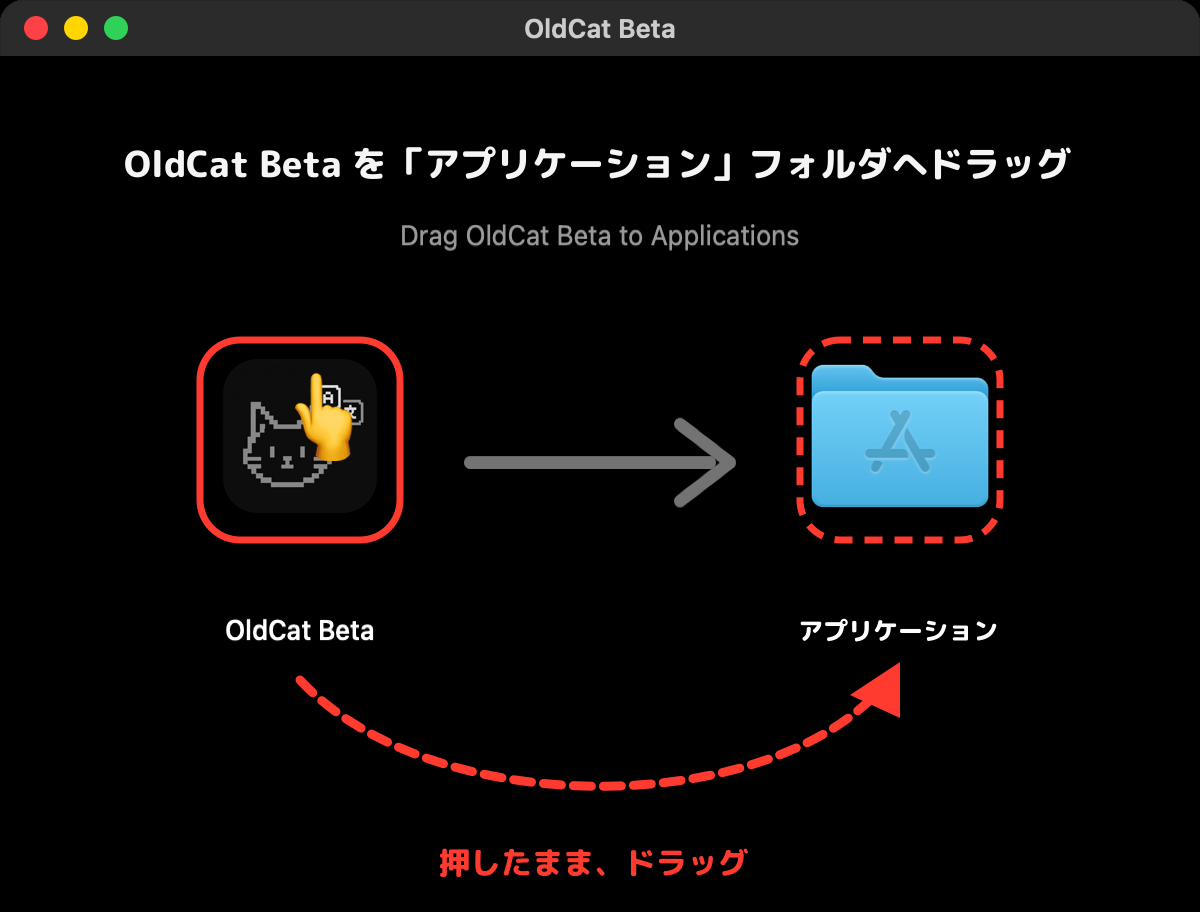
- マウスを左の猫のアイコン(むらさきの背景にオレンジの猫)に合わせます。
- マウスのボタンを押したままにします(トラックパッドなら押したまま離さない)。
- そのまま右へ、青い「アプリケーション」フォルダの上までドラッグします。
- 指を離します。コピーの進行バーが出て、終わればインストール完了です。
5OldCat をはじめて開く
キーボードで ⌘ command + スペース を押し、OldCat と入力して return ⏎ を押します。
または Finder を開いて左側の「アプリケーション」をクリックし、むらさきの背景の猫のアイコン OldCat Beta をダブルクリックします。
6macOS にブロックされた? こうすれば開けます(1回だけ)
今はベータ版なので、はじめて開くときに Mac が「“OldCat Beta”は開かれませんでした」と表示することがあります。これは正常で、ウイルスではありません。次のようにしてください。
“OldCat Beta”は開かれませんでした
Apple は、“OldCat Beta”に Mac に損害を与えたりプライバシーを侵害したりする可能性のあるマルウェアが含まれていないことを検証できませんでした。
完了ゴミ箱に入れる- 画面の左上の Apple メニューをクリックして、「システム設定」を選びます。
- 左側の「プライバシーとセキュリティ」をクリックします。
- 右側をいちばん下の「セキュリティ」までスクロールすると、「“OldCat Beta”はブロックされました…」と表示されています。となりの「このまま開く」をクリックします。
もう一度確認されるので「このまま開く」を押し、Mac のログインパスワードを入力します(または Touch ID)。これで普通に開けるようになり、次からは聞かれません。
“OldCat Beta”を開きますか?
このアプリが信頼できる提供元からのものであることが確実な場合にのみ開いてください。
このまま開く完了7マイクの使用を許可
OldCat が先生の話を「聞く」ためにマイクが必要なので、使ってもいいか確認されます。「許可」を押してください。
“OldCat Beta”がマイクへのアクセスを求めています。
OldCat はマイクで講義を聞き取り、この Mac 上で音声を文字に変換します。
許可しない許可8アカウントを作ってスタート
開くとログイン画面が表示されます。はじめての方は下の「新しいアカウントを作成」を押して、順番に進めてください。
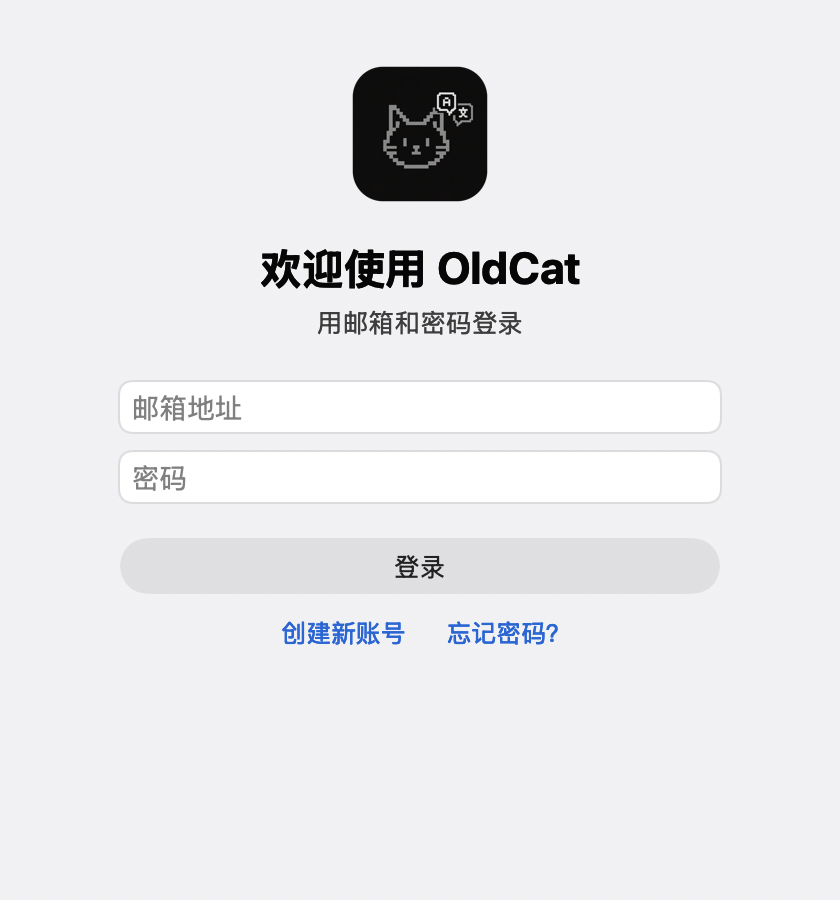
- メールアドレスを入力して「次へ」を押します。
- メールボックスで OldCat の認証コードのメールを探し、6桁の数字を入力します(見つからなければ迷惑メールフォルダも確認してください)。
- パスワードを決めて(8文字以上)、2回入力します。
- 自分だけの猫を作ります。品種、毛色、顔の形、目を選び、猫を左右にドラッグすると回して見られます。名前をつけて「登録完了」を押します。
はじめて入るとき、授業の内容をAIで処理してもいいか確認されます(リアルタイム翻訳とノートに使い、当社は保存しません)。「同意する」を押してください。
これで完了!授業のときはメインウィンドウ上の「開始」を押すと、OldCat が聞き取りと翻訳を始めます。授業が終わったら「停止」で保存します。
📱iPhone と iPad
iPhone・iPad 版はまもなく App Store で公開されます。Mac 版と同じアカウントで使えるので、猫も授業の記録も単語帳も3台でつながります。
iPhone 版 · 近日公開iPad 版 · 近日公開
公開されたら、ここに App Store のダウンロードボタンが表示されます。
?困ったときは
「壊れているため開けません」や「Finder に権限がありません」と表示される
- ⌘ command + スペース を押して「ターミナル」と入力し、return ⏎ を押します。文字だけのウィンドウが開きます。
- 下の行を1回クリックすると全体が選択されるので、⌘ command + C でコピーします。
xattr -cr "/Applications/OldCat Beta.app"
- ターミナルに戻って ⌘ command + V で貼り付け、return ⏎ を押します。何も表示されなければ成功です。
- 「アプリケーション」の OldCat Beta をもう一度ダブルクリックします。
インストーラをダブルクリックしても反応しない
ダウンロードが終わっていないか、ファイルが壊れている可能性があります。削除して、ステップ2のボタンからもう一度ダウンロードしてください。メッセージアプリの「解凍」では開かず、「ダウンロード」フォルダで直接ダブルクリックしてください。
OldCat がどこにあるかわからない
⌘ command + スペース を押して OldCat と入力し、return ⏎ を押します。すぐ開けるようにするには、OldCat を開いた状態で Dock の猫アイコンを右クリック →「オプション」→「Dock に追加」を選びます。
それでもだめなときは [email protected] までメールしてください。スクリーンショットを添えてもらえると助かります(⌘ + shift + 4 を押して範囲をドラッグすると撮れます)。