설치 방법
따라 하면 3분 정도 걸려요. 단계마다 그림이 있어서 컴퓨터가 익숙하지 않아도 괜찮아요.
1먼저 내 Mac에서 쓸 수 있는지 확인해요
OldCat은 지금 Mac에서만 쓸 수 있고, 아래 두 가지 조건이 필요해요.
- 칩이 Apple M 시리즈(M1, M2, M3, M4…)
- 운영체제가 macOS 26 이상
확인 방법: 화면 맨 왼쪽 위의 Apple 메뉴를 누르고 ‘이 Mac에 관하여’를 누르세요.
2설치 파일 다운로드
아래 파란 버튼을 누르세요. 브라우저가 OldCat-Beta.dmg 파일(약 18MB)을 내려받기 시작해요.
다 받으면 ‘다운로드’ 폴더에 있어요. 찾는 방법: 화면 맨 아래 Dock 오른쪽에 있는 아래 화살표 폴더를 누르세요.
3설치 파일을 더블 클릭해요
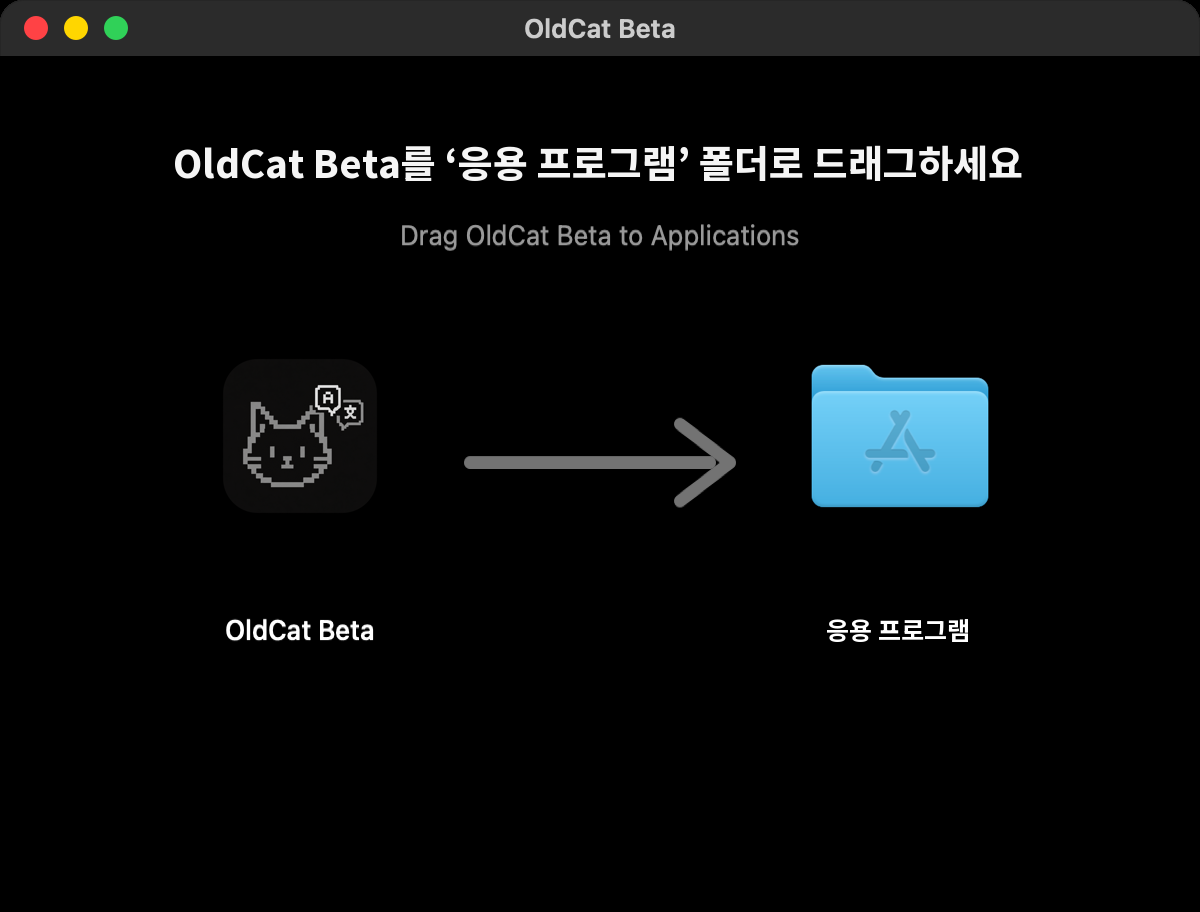
‘다운로드’에서 OldCat-Beta.dmg를 찾아 빠르게 두 번 클릭(더블 클릭)하세요. 몇 초 기다리면 이런 창이 나타나요.
4고양이를 ‘응용 프로그램’으로 끌어다 놓아요
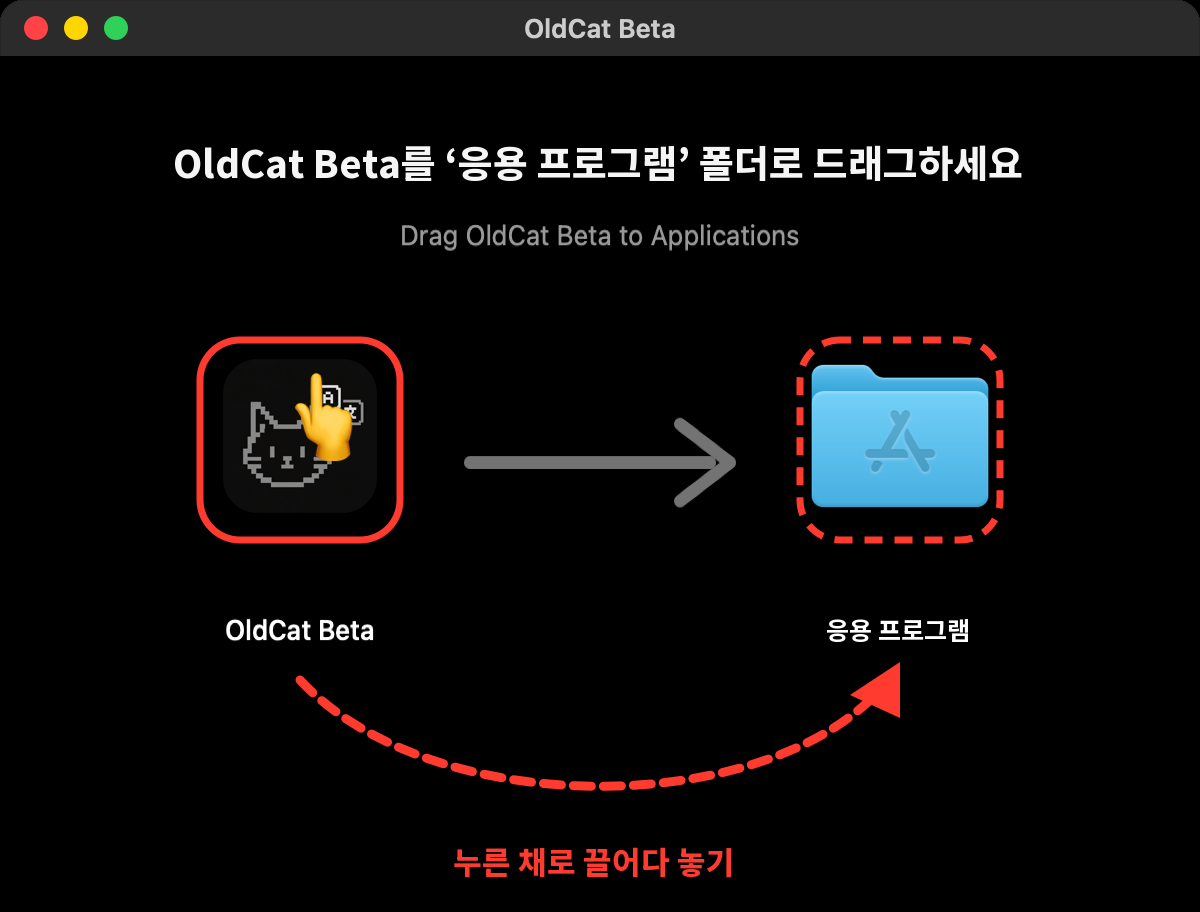
- 마우스를 왼쪽 고양이 아이콘(보라색 바탕의 주황색 고양이) 위에 올리고,
- 마우스를 누른 채로(트랙패드라면 누르고 떼지 마세요)
- 그대로 오른쪽 파란색 ‘응용 프로그램’ 폴더 위까지 끌어다가,
- 손을 떼요. 복사 진행 막대가 나타나고, 끝나면 설치 완료예요.
5OldCat 처음 열기
키보드에서 ⌘ command + 스페이스를 누르고 OldCat을 입력한 뒤 return ⏎를 누르세요.
또는 Finder를 열고 왼쪽의 ‘응용 프로그램’을 눌러 보라색 바탕 고양이 아이콘 OldCat Beta를 더블 클릭하세요.
6macOS가 막았나요? 이렇게 허용하세요(한 번만)
지금은 베타 버전이라 처음 열 때 Mac이 ‘“OldCat Beta”이(가) 열리지 않았습니다’ 같은 안내를 띄울 수 있어요. 정상이에요. 바이러스가 아니에요. 아래처럼 하세요.
“OldCat Beta”이(가) 열리지 않았습니다
Apple은 “OldCat Beta”에 Mac을 손상시키거나 개인 정보를 침해할 수 있는 악성 코드가 없는지 확인할 수 없습니다.
완료휴지통으로 이동- 화면 맨 왼쪽 위의 Apple 메뉴를 누르고 ‘시스템 설정’을 고르세요.
- 왼쪽에서 ‘개인정보 보호 및 보안’을 누르세요.
- 오른쪽을 맨 아래 ‘보안’까지 내리면 ‘“OldCat Beta”이(가) 차단되었습니다…’라는 문장이 보여요. 옆의 ‘그래도 열기’를 누르세요.
한 번 더 물어보면 ‘그래도 열기’를 누르고 Mac 로그인 암호를 입력하세요(또는 Touch ID). 그다음부터는 바로 열리고, 다시 묻지 않아요.
“OldCat Beta”을(를) 여시겠습니까?
신뢰할 수 있는 출처의 앱이라고 확신하는 경우에만 여십시오.
그래도 열기완료7마이크 사용 허용
OldCat이 교수님 말씀을 ‘들으려면’ 마이크가 필요해서 사용해도 되는지 물어봐요. ‘허용’을 누르세요.
“OldCat Beta”이(가) 마이크에 접근하려고 합니다.
OldCat은 마이크로 강의를 듣고, 이 Mac에서 음성을 텍스트로 바꿉니다.
허용 안 함허용8계정을 만들고 시작해요
앱을 열면 로그인 창이 보여요. 처음이라면 아래쪽 ‘새 계정 만들기’를 누르고 차례대로 진행하세요.
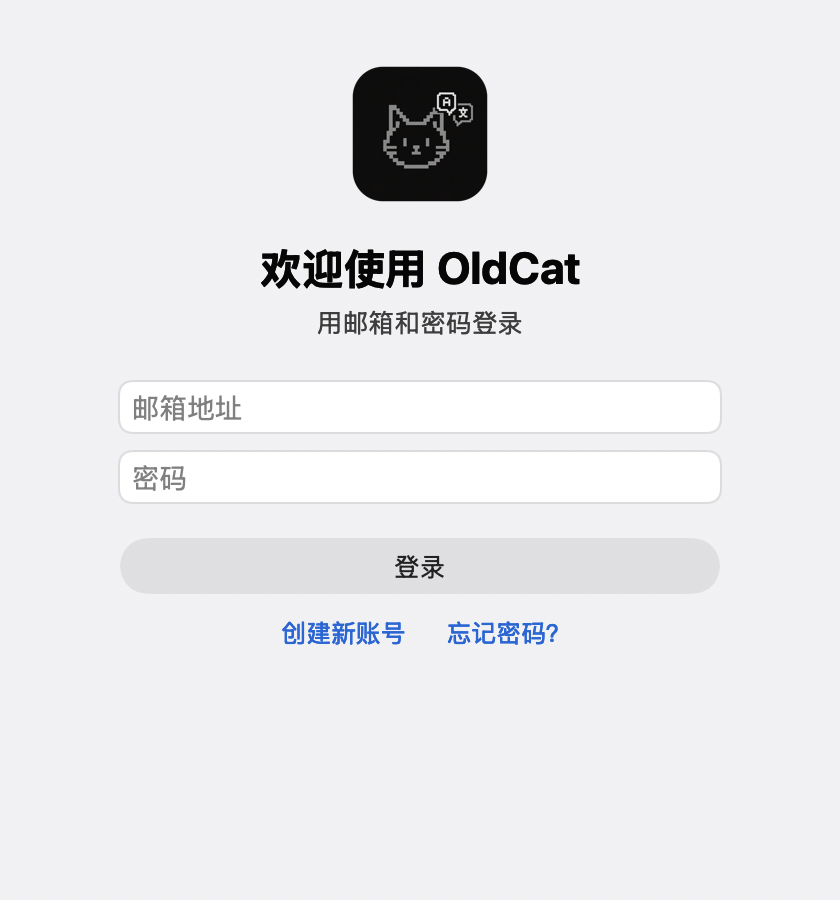
- 이메일을 입력하고 ‘다음’을 누르세요.
- 메일함에서 OldCat 인증 코드 메일을 찾아 숫자 6자리를 입력하세요(안 보이면 스팸함도 확인해 보세요).
- 비밀번호를 정하고(8자 이상) 두 번 입력하세요.
- 나만의 고양이를 만들어요. 품종, 털색, 얼굴형, 눈을 고르고, 고양이를 좌우로 끌면 돌려 볼 수 있어요. 이름을 지어 주고 ‘가입 완료’를 누르세요.
처음 들어가면 수업 내용을 AI가 처리해도 되는지 물어봐요(실시간 번역과 노트에 쓰이며, 저희는 저장하지 않아요). ‘동의’를 누르세요.
끝! 수업 시간에 메인 창 위쪽의 ‘시작’을 누르면 OldCat이 듣고 번역하기 시작해요. 수업이 끝나면 ‘중지’를 눌러 저장하세요.
📱iPhone과 iPad
iPhone·iPad 앱은 곧 App Store에 나와요. Mac 앱과 계정 하나로 같이 써서 고양이, 수업 기록, 단어장이 세 기기에서 모두 이어져요.
iPhone · 출시 예정iPad · 출시 예정
출시되면 여기에 App Store 다운로드 버튼이 생겨요.
?문제가 생기면
‘손상되었기 때문에 열 수 없습니다’ 또는 ‘Finder에 권한이 없습니다’라고 나와요
- ⌘ command + 스페이스를 누르고 ‘터미널’을 입력한 뒤 return ⏎를 누르세요. 글자만 있는 창이 열려요.
- 아래 줄을 한 번 클릭하면 전체가 선택돼요. ⌘ command + C로 복사하세요.
xattr -cr "/Applications/OldCat Beta.app"
- 터미널 창으로 돌아가 ⌘ command + V로 붙여 넣고 return ⏎를 누르세요. 아무 메시지도 안 나오면 성공이에요.
- ‘응용 프로그램’에서 OldCat Beta를 다시 더블 클릭하세요.
설치 파일을 더블 클릭해도 반응이 없어요
다운로드가 덜 됐거나 파일이 손상됐을 수 있어요. 지우고 2단계 버튼으로 다시 받아 보세요. 메신저 앱의 ‘압축 풀기’로 열지 말고, ‘다운로드’ 폴더에서 직접 더블 클릭하세요.
OldCat이 어디 있는지 모르겠어요
⌘ command + 스페이스를 누르고 OldCat을 입력한 뒤 return ⏎를 누르세요. 다음부터 편하게 열려면 OldCat을 연 상태에서 Dock의 고양이 아이콘을 우클릭 → ‘옵션’ → ‘Dock에 유지’를 고르세요.
그래도 안 되나요? [email protected]으로 메일을 보내 주세요. 스크린샷을 함께 보내 주시면 더 빨리 도와드릴 수 있어요(⌘ + shift + 4를 누르고 영역을 드래그하면 캡처돼요).