Hướng dẫn cài đặt
Làm theo mất khoảng 3 phút. Bước nào cũng có hình, không rành máy tính cũng không sao.
1Xem máy Mac của bạn có dùng được không
Hiện tại OldCat chỉ chạy trên máy Mac và cần đủ hai điều kiện:
- Chip Apple dòng M (M1, M2, M3, M4…)
- Hệ điều hành macOS 26 trở lên
Cách kiểm tra: bấm vào menu Apple ở góc trên bên trái màn hình, rồi chọn “Giới thiệu về máy Mac này”.
2Tải bộ cài
Bấm nút màu xanh bên dưới. Trình duyệt sẽ tải về tệp OldCat-Beta.dmg (khoảng 18 MB).
Tải xong, tệp sẽ nằm trong thư mục “Tải về”. Cách tìm: nhìn Dock ở cuối màn hình, bấm vào thư mục có mũi tên hướng xuống ở bên phải.
3Bấm đúp để mở bộ cài
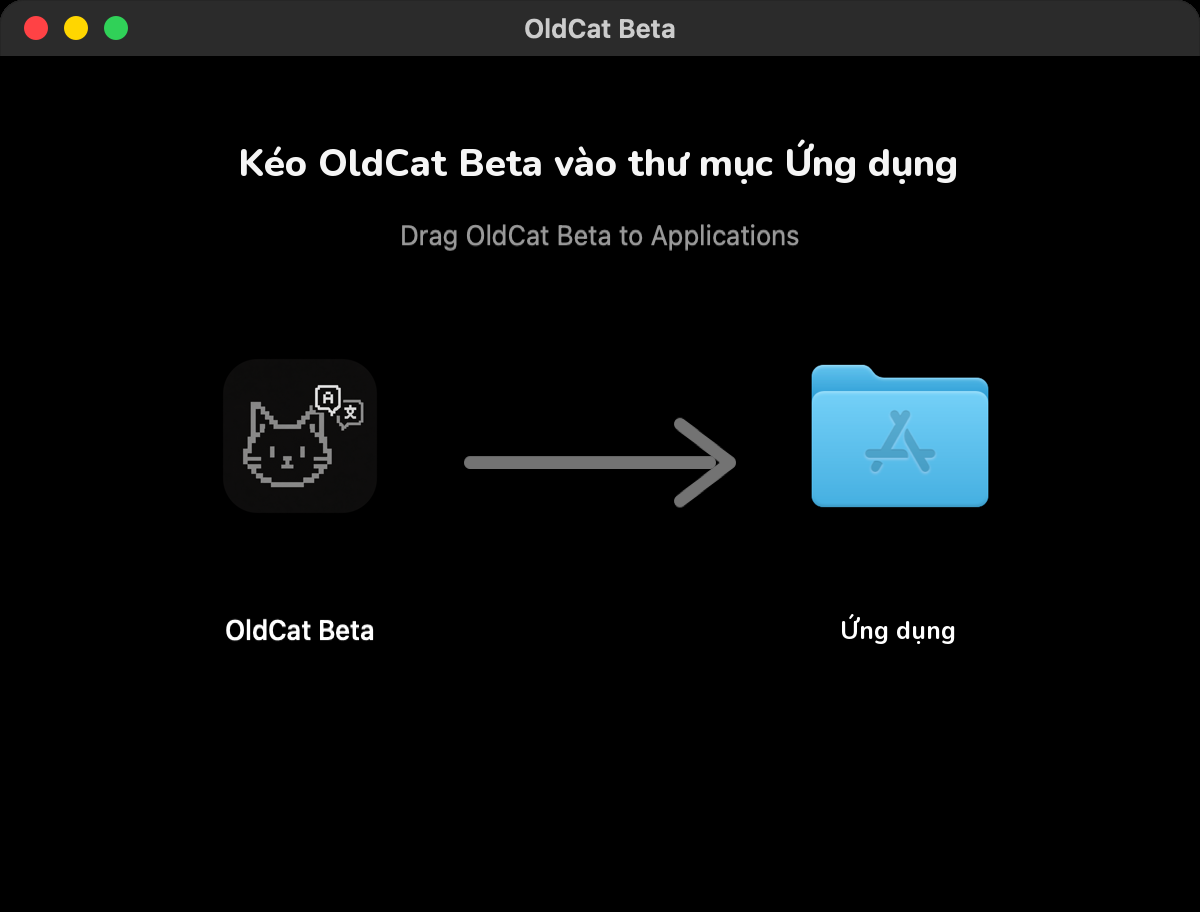
Trong “Tải về”, tìm OldCat-Beta.dmg và bấm nhanh hai lần (bấm đúp). Đợi vài giây sẽ hiện ra cửa sổ như sau:
4Kéo chú mèo vào “Ứng dụng”
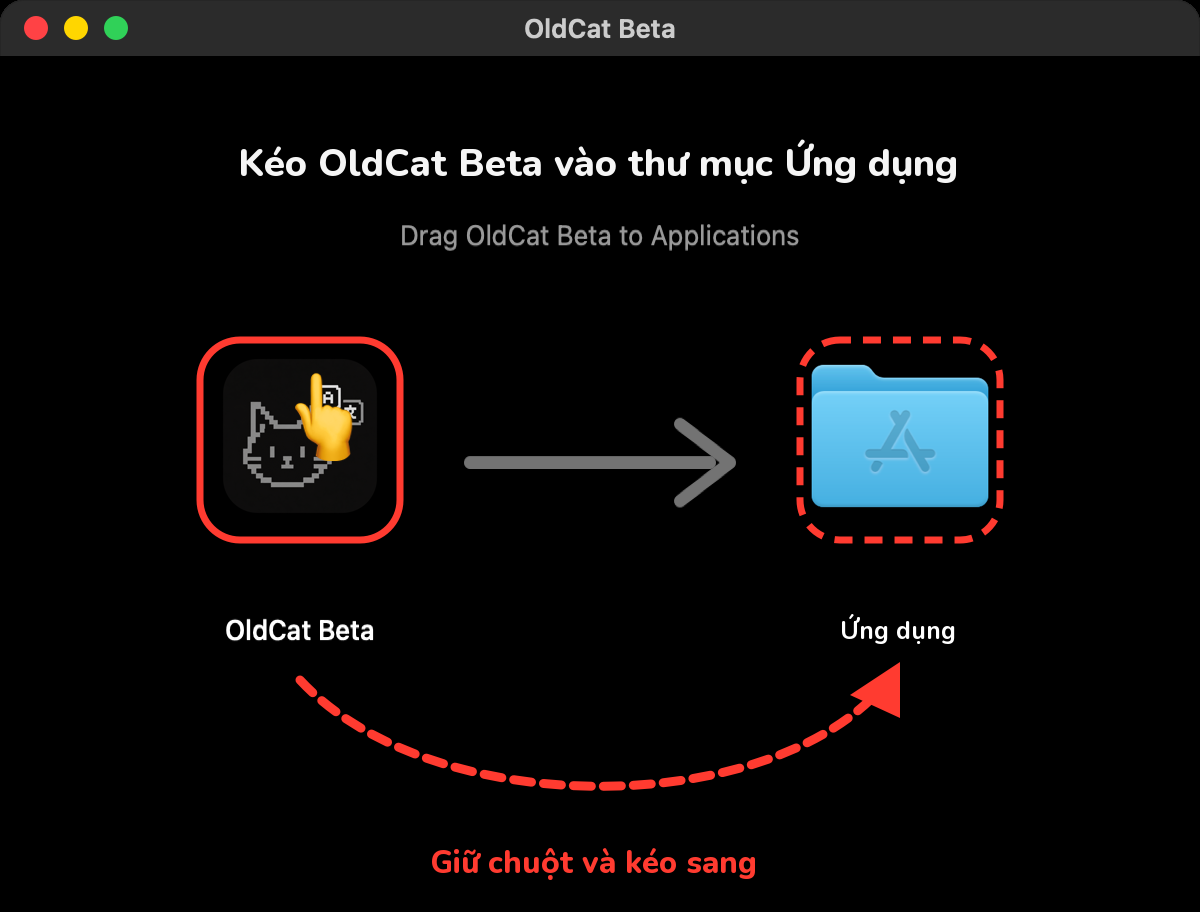
- Đưa chuột lên biểu tượng mèo bên trái (mèo cam trên nền tím);
- Nhấn giữ chuột (với bàn di chuột thì nhấn và không thả tay);
- Vẫn giữ, kéo sang phải lên thư mục “Ứng dụng” màu xanh;
- Thả tay. Thanh sao chép sẽ chạy, chạy xong là cài đặt hoàn tất.
5Mở OldCat lần đầu
Nhấn ⌘ command + phím cách, gõ OldCat rồi nhấn return ⏎.
Hoặc mở Finder, bấm “Ứng dụng” ở cột bên trái, tìm biểu tượng mèo nền tím OldCat Beta và bấm đúp.
6Bị macOS chặn? Mở khóa thế này (chỉ một lần)
Vì đây là bản beta, lần đầu mở máy Mac có thể báo “OldCat Beta” chưa được mở. Đây là chuyện bình thường, không phải virus. Hãy làm như sau:
“OldCat Beta” chưa được mở
Apple không thể xác minh “OldCat Beta” không chứa phần mềm độc hại có thể gây hại cho máy Mac hoặc xâm phạm quyền riêng tư của bạn.
XongChuyển vào Thùng rác- Bấm menu Apple ở góc trên bên trái, chọn “Cài đặt hệ thống”;
- Ở cột bên trái, bấm “Quyền riêng tư & Bảo mật”;
- Cuộn bên phải xuống phần “Bảo mật” ở dưới cùng, bạn sẽ thấy dòng “OldCat Beta” đã bị chặn… — bấm “Vẫn mở” bên cạnh.
Máy sẽ hỏi lại một lần nữa: bấm “Vẫn mở”, rồi nhập mật khẩu đăng nhập máy Mac (hoặc dùng Touch ID). Sau đó ứng dụng mở bình thường và không hỏi lại nữa.
Mở “OldCat Beta”?
Chỉ mở ứng dụng này nếu bạn chắc chắn nó đến từ nguồn đáng tin cậy.
Vẫn mởXong7Cho phép dùng micrô
OldCat cần “nghe” giảng viên nên sẽ hỏi bạn có cho dùng micrô không. Bấm “Cho phép”.
“OldCat Beta” muốn truy cập micrô.
OldCat dùng micrô để nghe bài giảng và chuyển giọng nói thành chữ ngay trên máy Mac này.
Không cho phépCho phép8Tạo tài khoản và bắt đầu
Mở ứng dụng sẽ thấy cửa sổ đăng nhập. Lần đầu dùng, bấm “Tạo tài khoản mới” ở phía dưới rồi làm lần lượt:
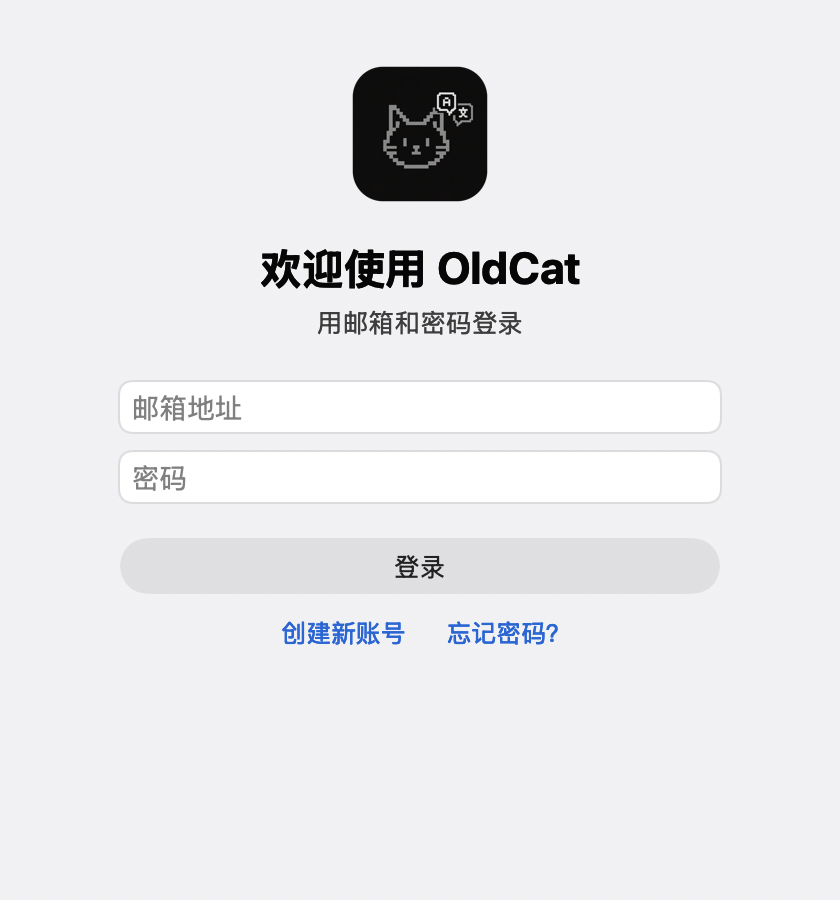
- Nhập email rồi bấm “Tiếp tục”;
- Tìm email mã xác minh OldCat trong hộp thư và nhập 6 chữ số (không thấy thì xem cả thư mục Spam);
- Đặt mật khẩu (ít nhất 8 ký tự) và nhập hai lần;
- Tạo chú mèo của riêng bạn: chọn giống, màu lông, khuôn mặt và mắt, kéo mèo sang trái phải để xoay, đặt tên rồi bấm “Hoàn tất đăng ký”.
Lần đầu vào, OldCat sẽ hỏi bạn có cho AI xử lý nội dung buổi học không (dùng cho dịch trực tiếp và ghi chép, chúng tôi không lưu lại). Bấm “Đồng ý”.
Xong rồi! Vào giờ học, bấm “Bắt đầu” ở phía trên cửa sổ chính, OldCat sẽ bắt đầu nghe và dịch. Hết giờ, bấm “Dừng” để lưu.
📱iPhone và iPad
Ứng dụng cho iPhone và iPad sắp ra mắt trên App Store, dùng chung một tài khoản với bản Mac: chú mèo, lịch sử buổi học và sổ từ vựng đồng bộ trên cả ba thiết bị.
iPhone · Sắp ra mắtiPad · Sắp ra mắt
Khi ra mắt, nút tải từ App Store sẽ xuất hiện ở đây.
?Gặp sự cố
Báo “bị hỏng và không thể mở” hoặc “Finder không có quyền”
- Nhấn ⌘ command + phím cách, gõ Terminal rồi nhấn return ⏎, một cửa sổ toàn chữ sẽ mở ra;
- Bấm một lần vào dòng dưới đây (sẽ chọn toàn bộ), nhấn ⌘ command + C để sao chép:
xattr -cr "/Applications/OldCat Beta.app"
- Quay lại cửa sổ Terminal, nhấn ⌘ command + V để dán, rồi nhấn return ⏎. Không hiện gì là thành công;
- Bấm đúp lại vào OldCat Beta trong “Ứng dụng”.
Bấm đúp bộ cài mà không có gì xảy ra
Có thể tệp chưa tải xong hoặc bị lỗi khi tải. Hãy xóa đi và tải lại bằng nút ở bước 2. Đừng mở bằng chức năng “giải nén” của ứng dụng nhắn tin, hãy bấm đúp trực tiếp trong thư mục “Tải về”.
Không biết OldCat nằm ở đâu
Nhấn ⌘ command + phím cách, gõ OldCat rồi nhấn return ⏎. Muốn lần sau mở cho tiện: khi OldCat đang mở, bấm chuột phải vào biểu tượng mèo trên Dock → Tùy chọn → Giữ trong Dock.
Vẫn chưa được? Gửi email đến [email protected], tốt nhất kèm ảnh chụp màn hình (nhấn ⌘ + shift + 4 rồi kéo chọn vùng cần chụp).